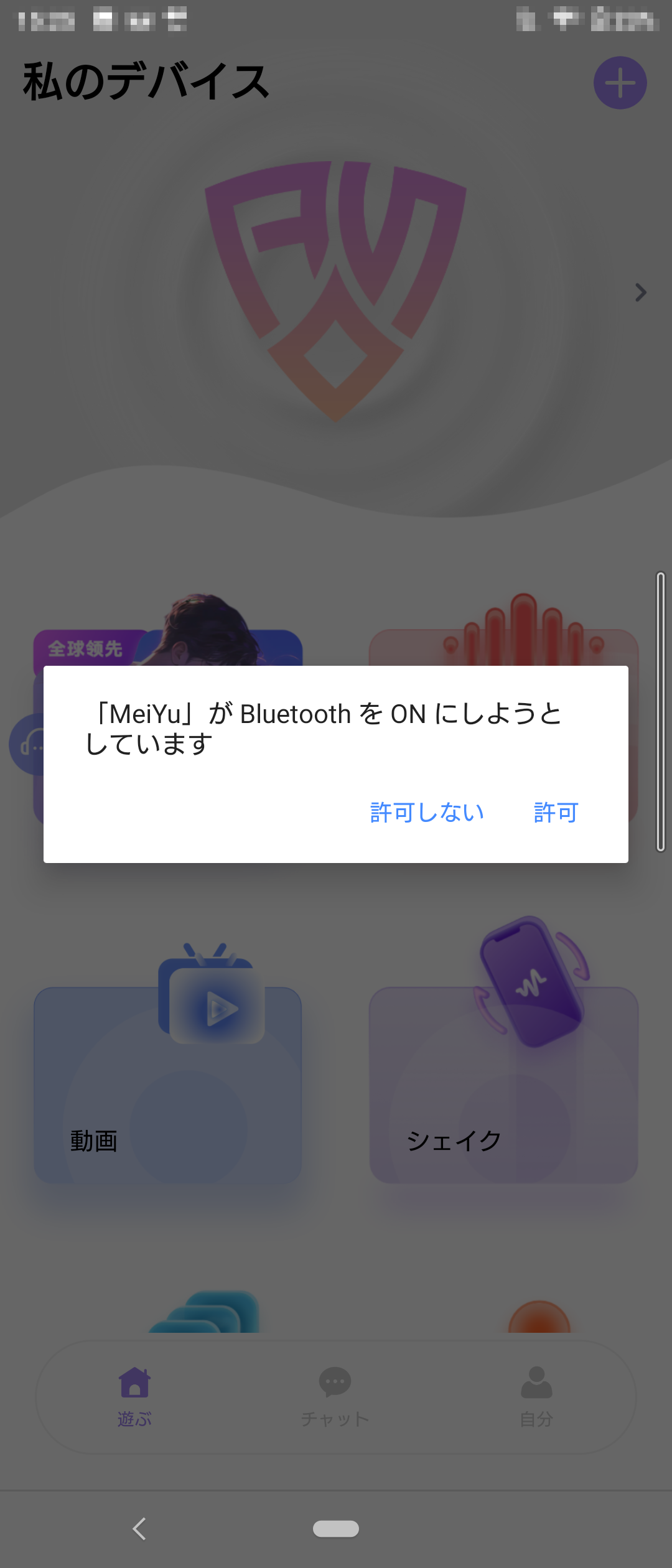
1.ダウンロードしたアプリを初めて起動すると、Bluetooth を使用するためのプロンプトが表示されますので、「許可」をクリックします。
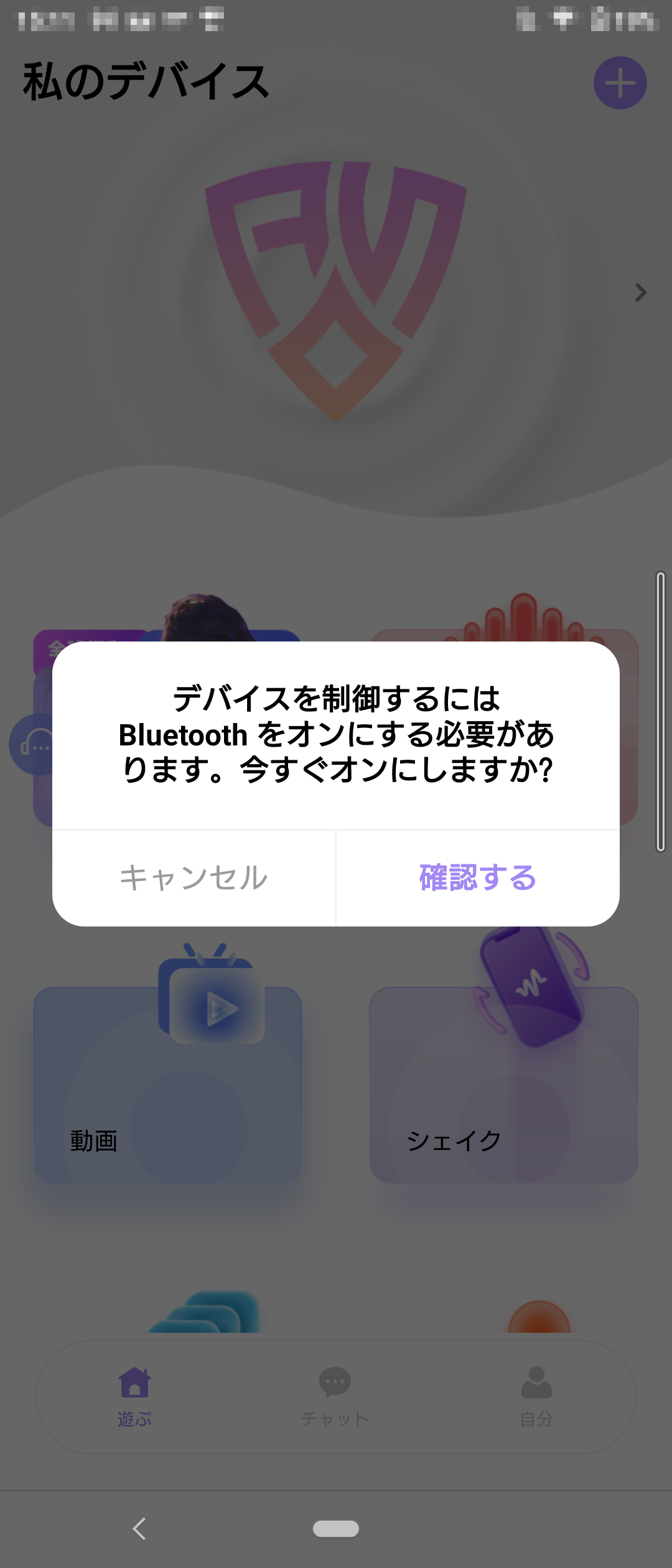
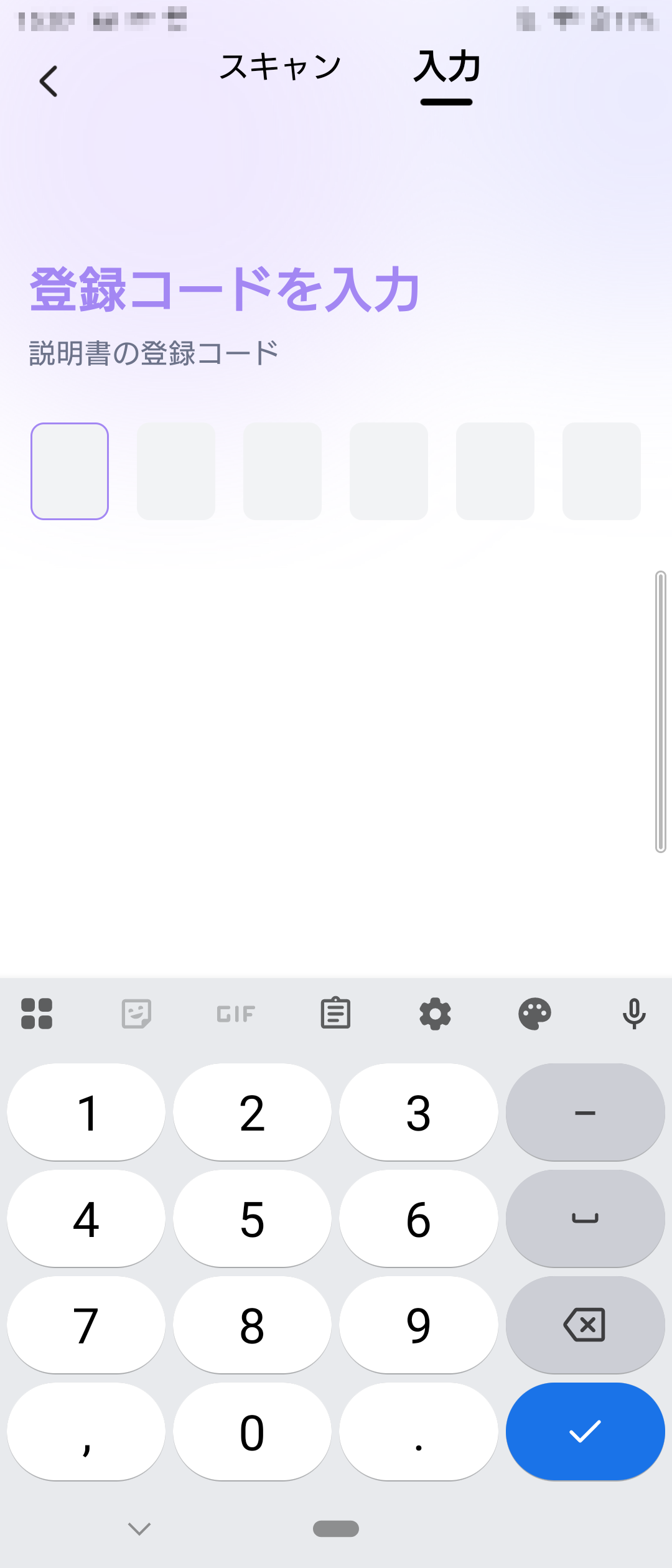
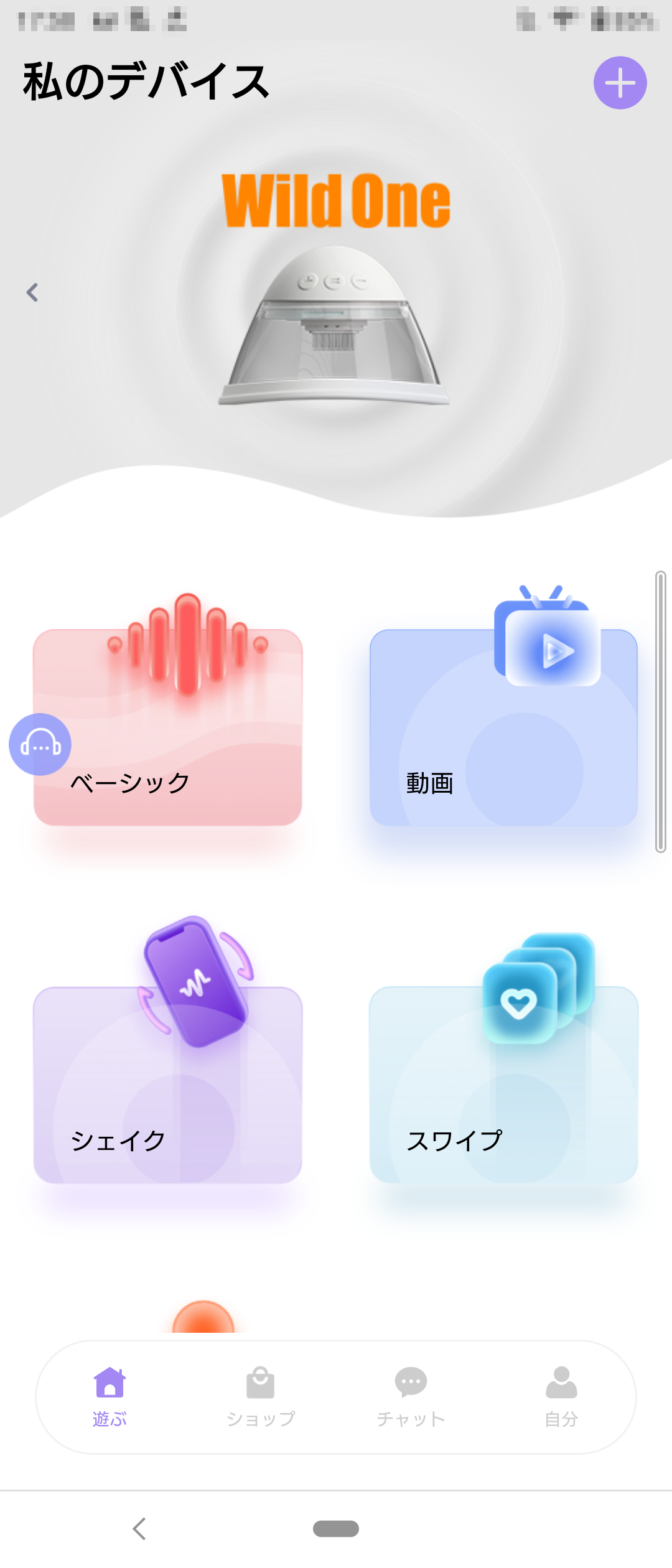
2.アプリ上部の「+」アイコンをタップし、6桁のデバイス番号(569805)を入力すれば自動的に接続します。
このとき、本体の電源も予めONにしておくことを忘れないようにしてください。本体がONになっていない場合、アプリはデバイスを認識できません。
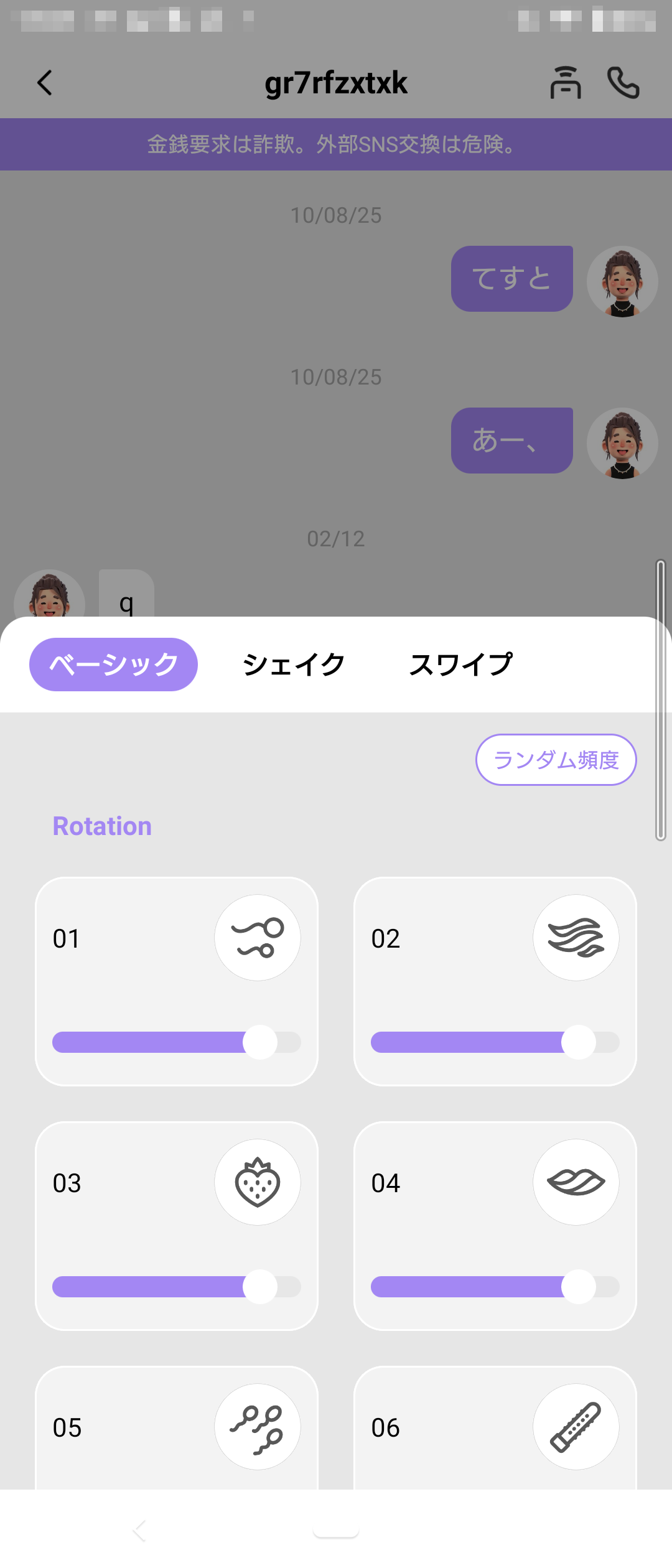
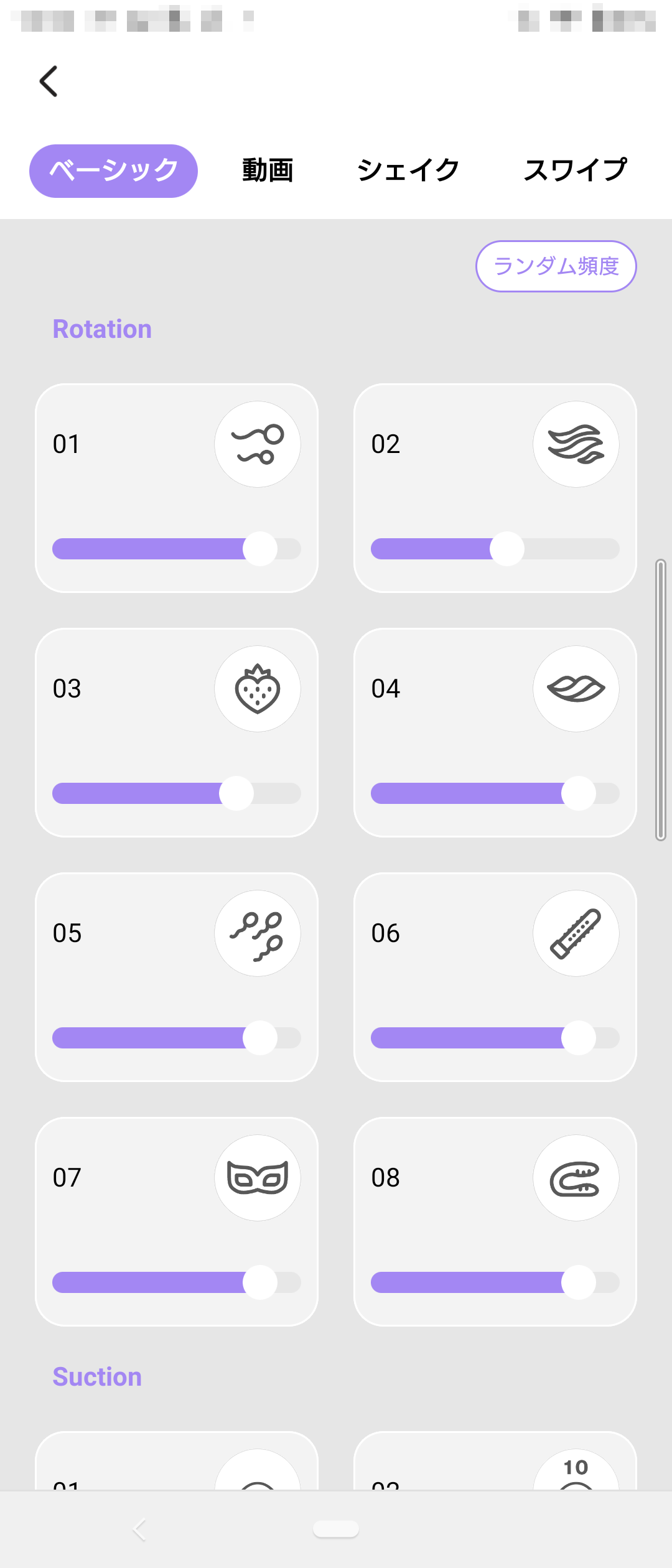
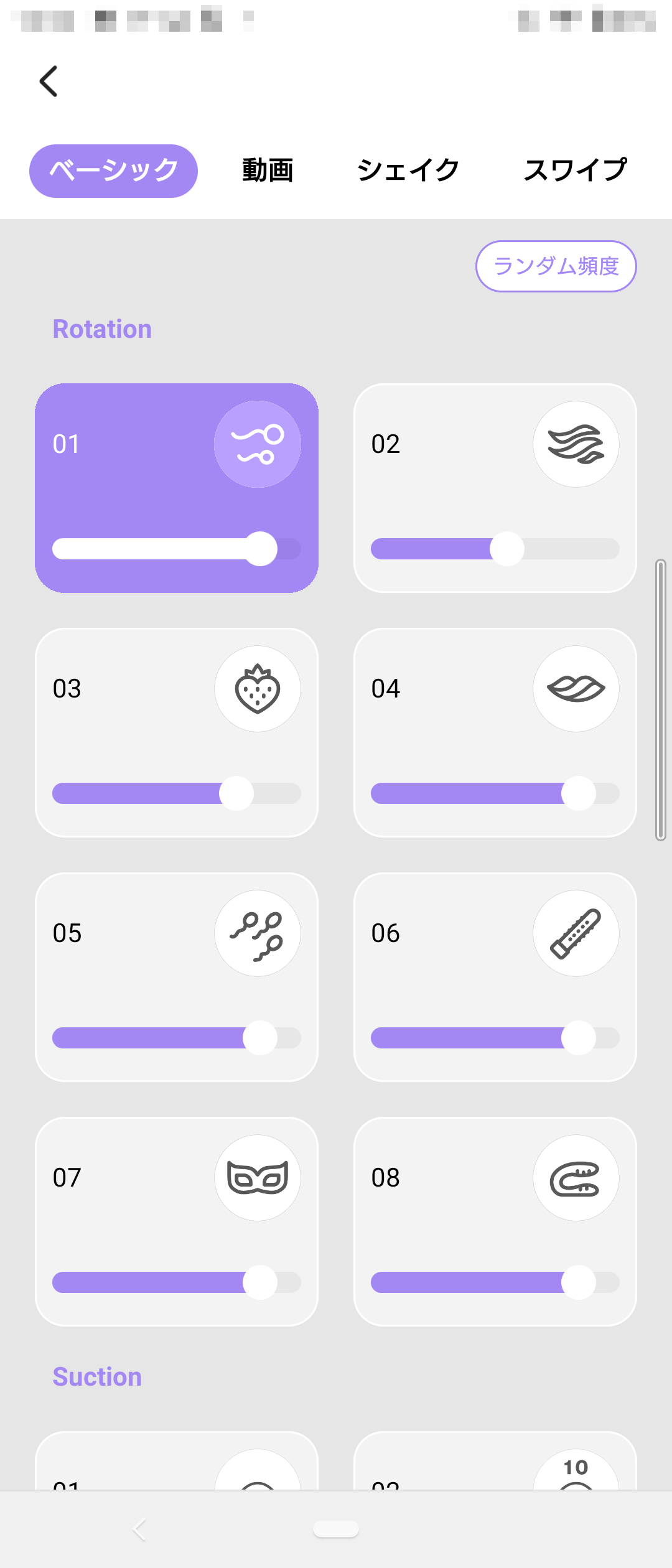
回転パターンは全部で8種類あります。任意のパターンをタップすると、デバイスのカップ内のアタッチメントは対応するパターンで回転を開始します。同時に、スライダーの白い点を左右にスライドすることで、回転速度を制御できます。回転を停止するには、もう一度任意のパターンをタップしてください。
右上にあるランダム頻度ボタンをタップすると、ここにある回転パターンのいずれかひとつがランダムで選択され、自動で回転が始まります。止める際は、もう一度ランダム頻度ボタンをタップしてから、回転中のパターンをタップすれば停止します。
このモードは、デバイスの回転パターンなどの機能を、ビデオの音や内容に応じて連動できる機能となっております。(Androidはオンラインビデオ連動をサポートしています。普段見ているビデオウェブサイトに入り、オンデマンドでビデオを再生することで、ビデオ連動を実現できます)
この機能でデバイスと動画連動できるのは、次の3つです。
◆アプリ内のサンプル動画
◆端末内に保存されている動画
◆web上で公開されている動画
それぞれの動画連動の方法を解説します
動画モードを選択の上で、「ビデオリンクオフ」と書いてあるボタンをタップして、「ビデオリンクオン」の状態にしてください。そのあとビデオリンクアプリ内下部にある動画サムネイルをタップして動画を再生すれば、動画に合わせてデバイスと連動します。
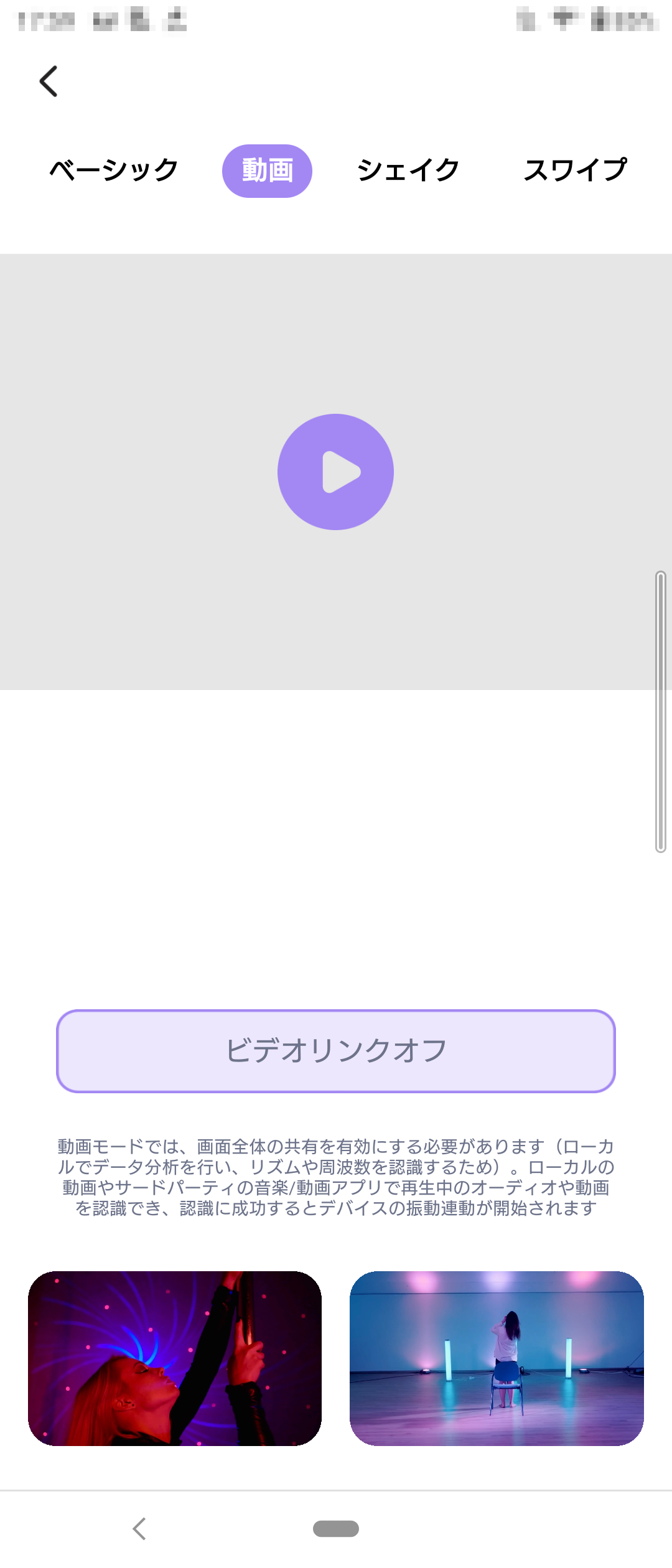
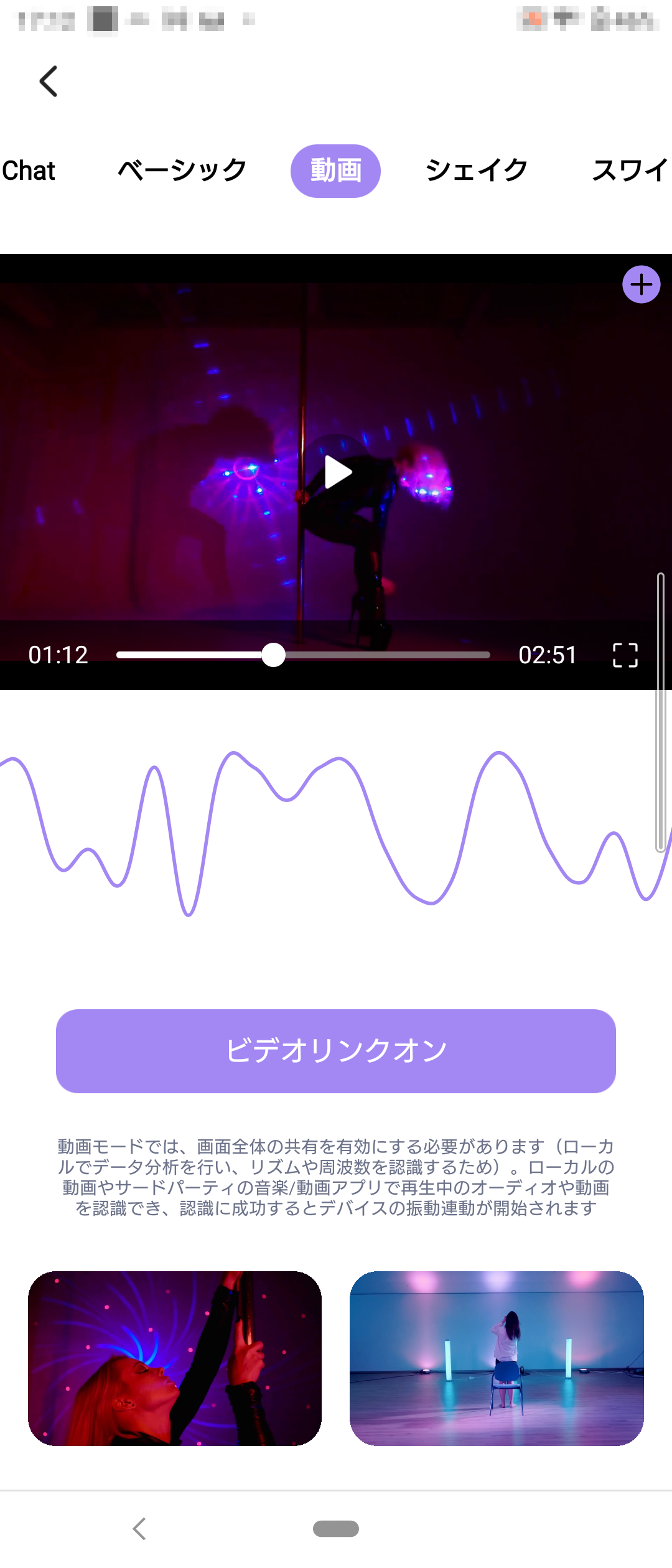
動画モードを選択の上で、「ビデオリンクオフ」と書いてあるボタンをタップして、「ビデオリンクオン」の状態にしてください。
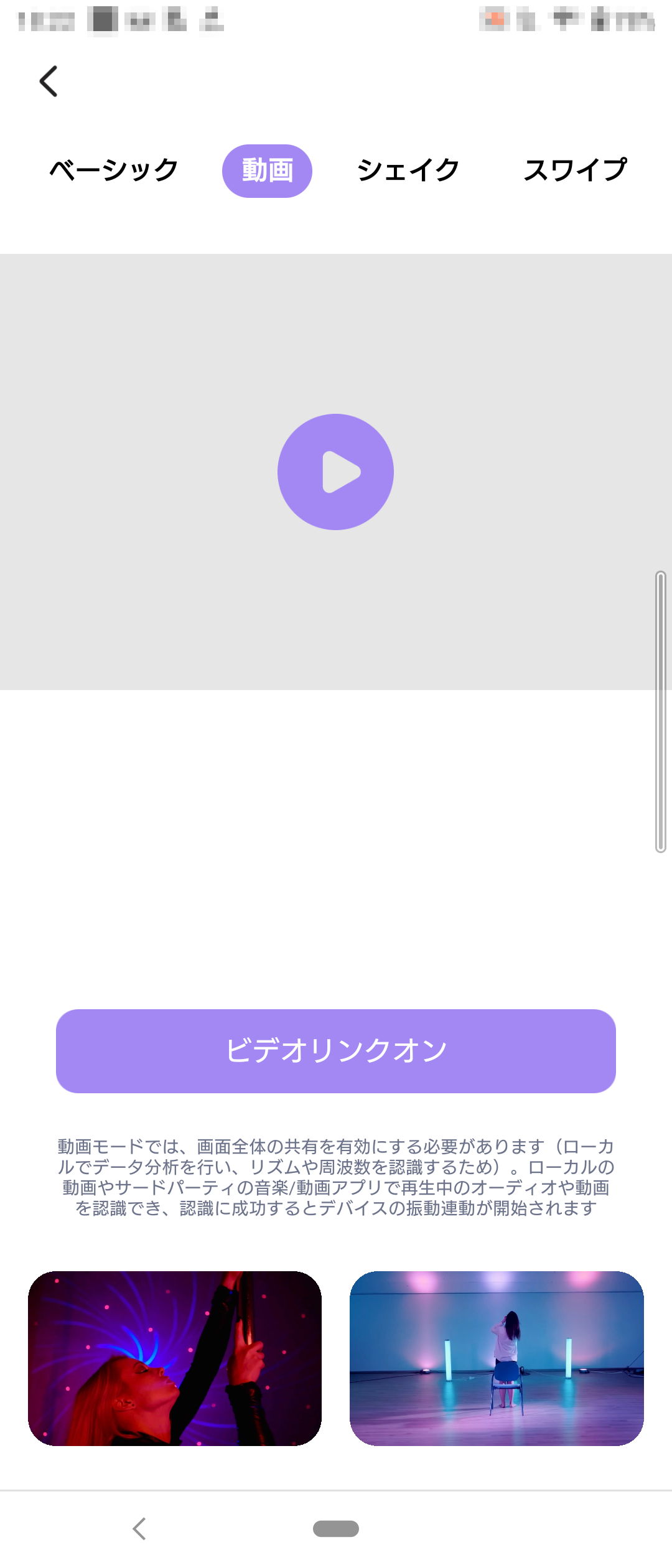
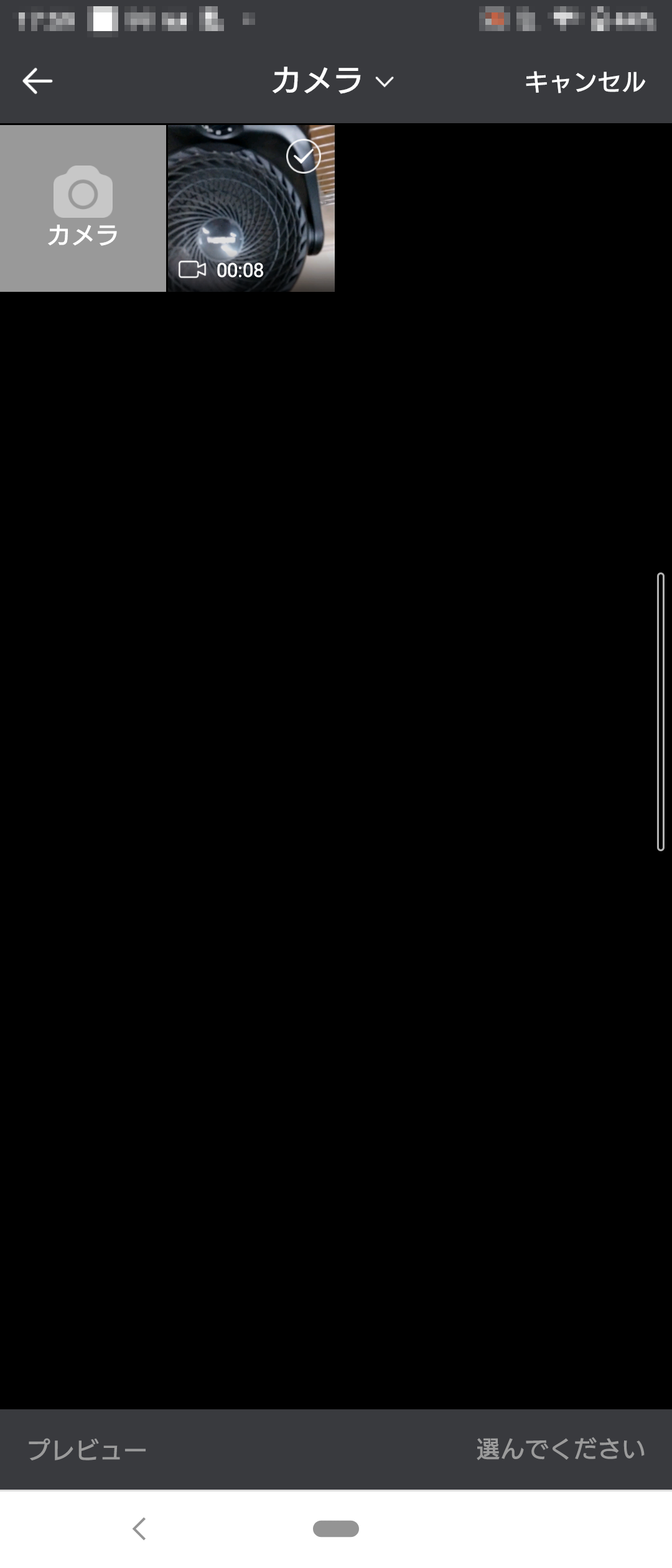
画面内の再生ボタンを押すと、ポップアップが表示されますので、そこで、ローカルビデオリンクをタップしてください。すると、端末内の動画があるフォルダが表示されますので連動させたい動画を選択してください。動画に合わせてデバイスと連動します。
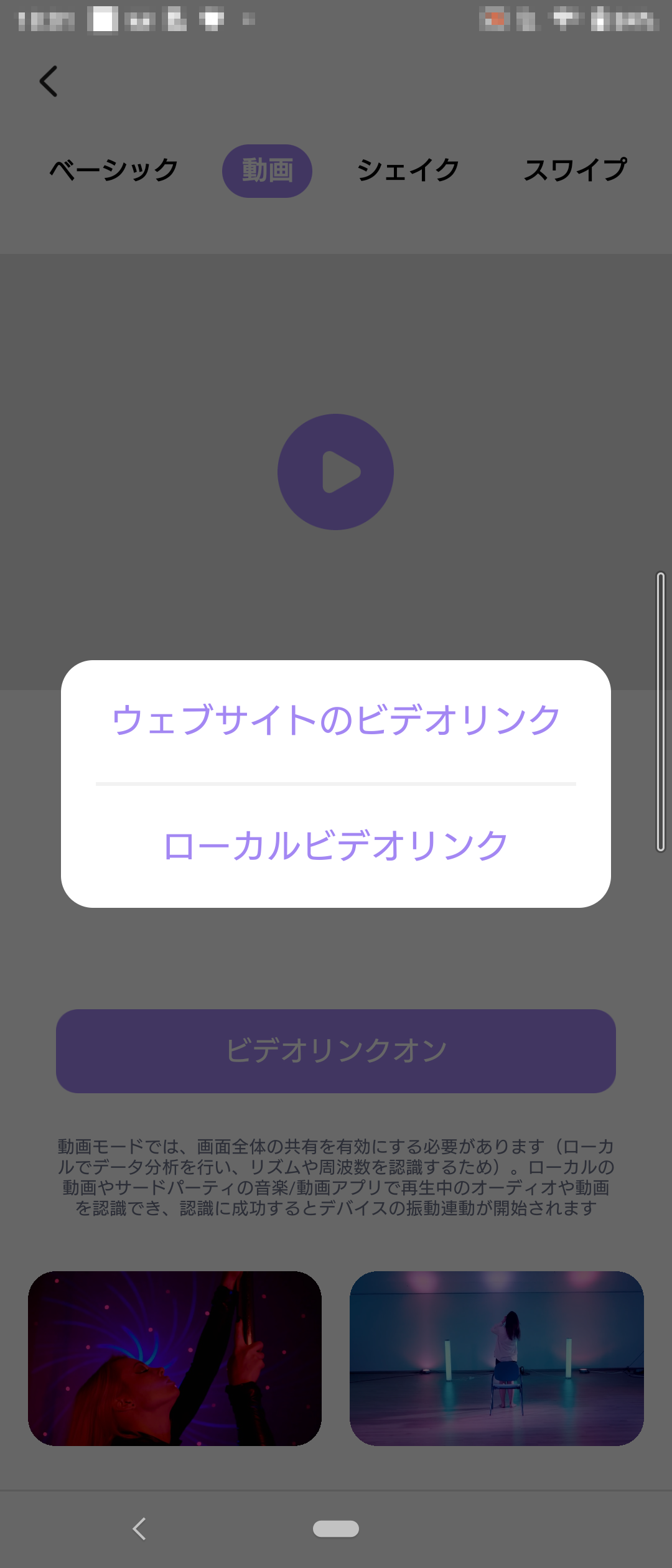
動画モードを選択の上で、「ビデオリンクオフ」と書いてあるボタンをタップして、「ビデオリンクオン」の状態にしてください。
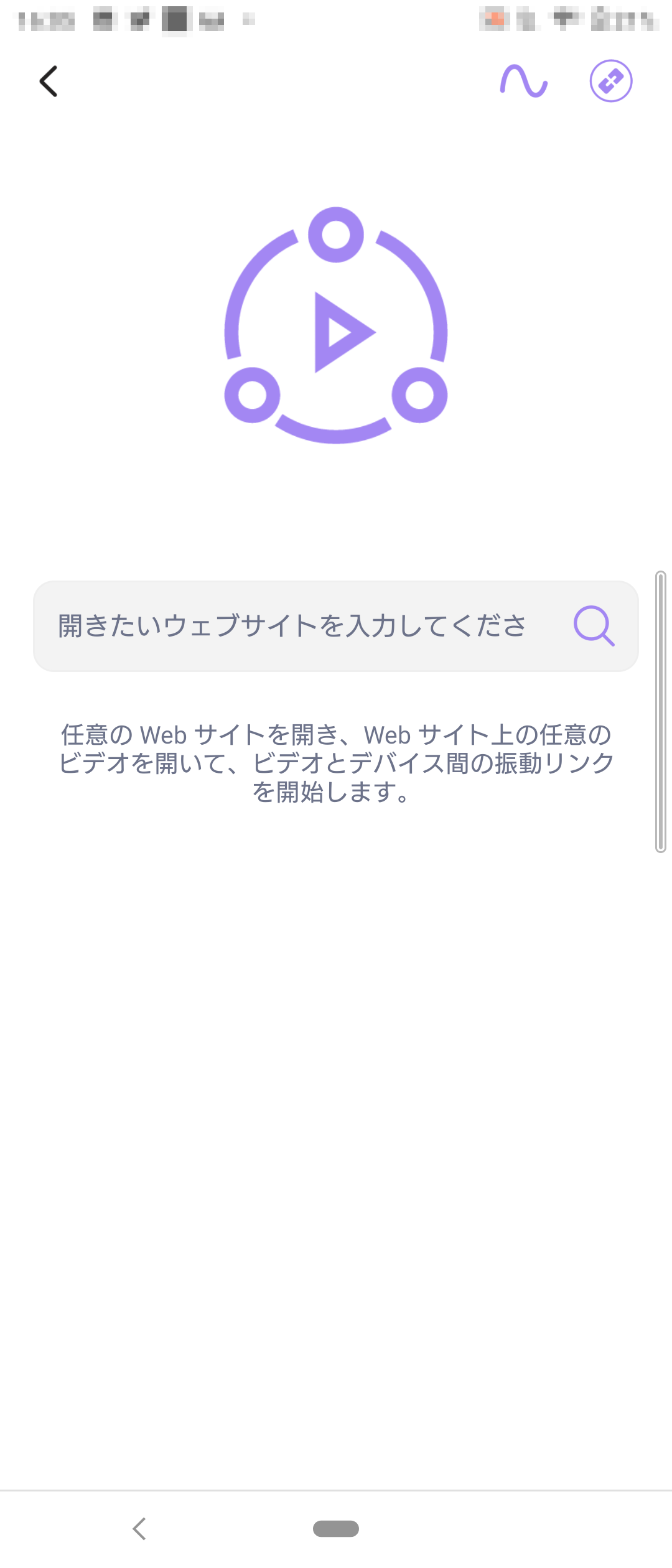
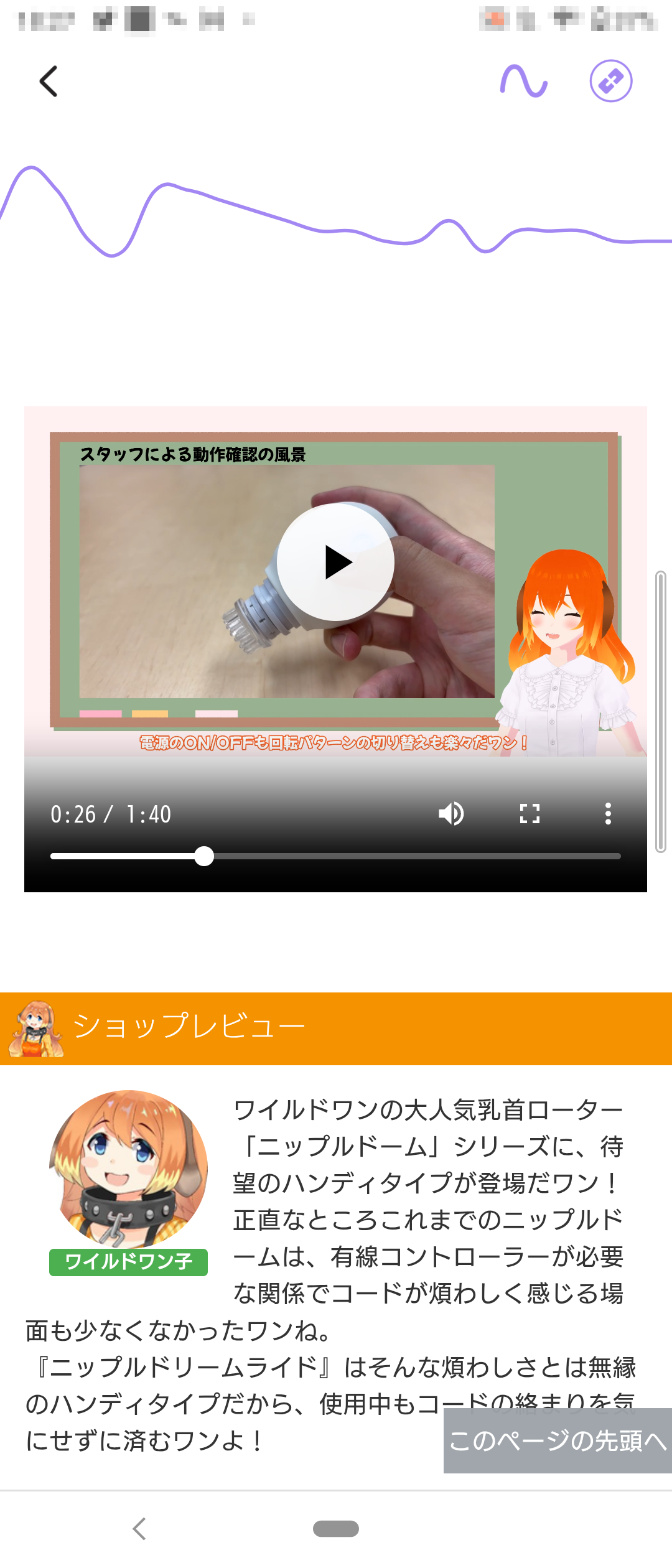
画面内の再生ボタンをタップすると、ポップアップが表示されますので、そこで、ウェブサイトのビデオリンクをタップしてください。連動させたい動画のURLを入力すれば。動画に合わせてデバイスと連動します。
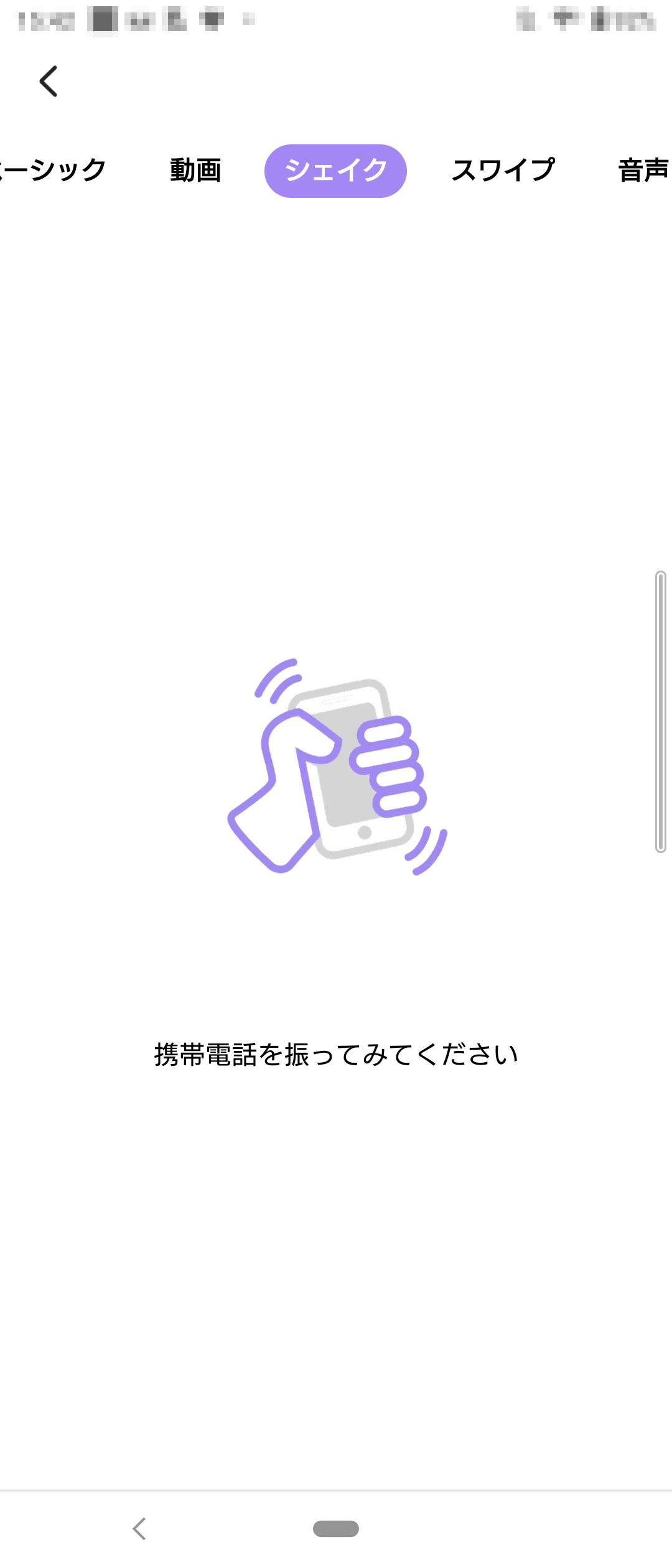
シェイクモードに切り替えて携帯を振ると、それに合わせて本体も連動します。
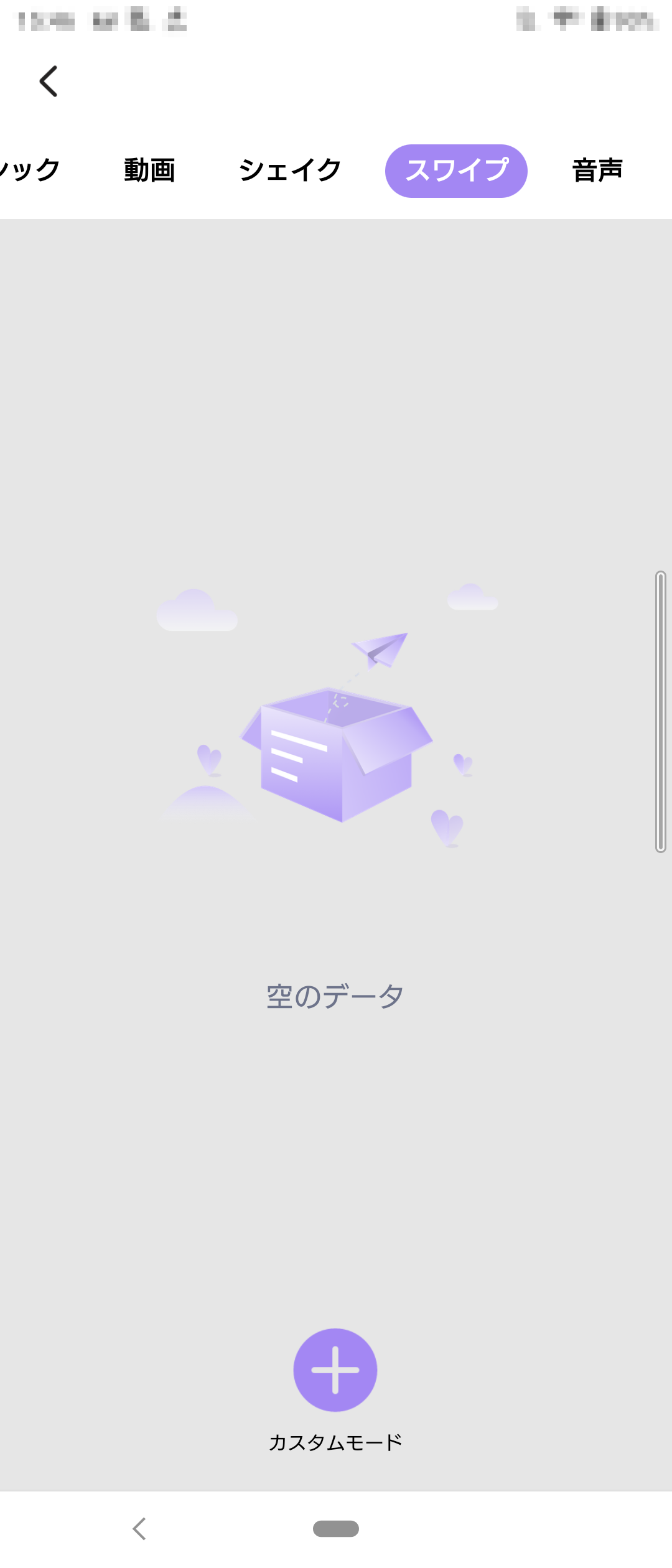
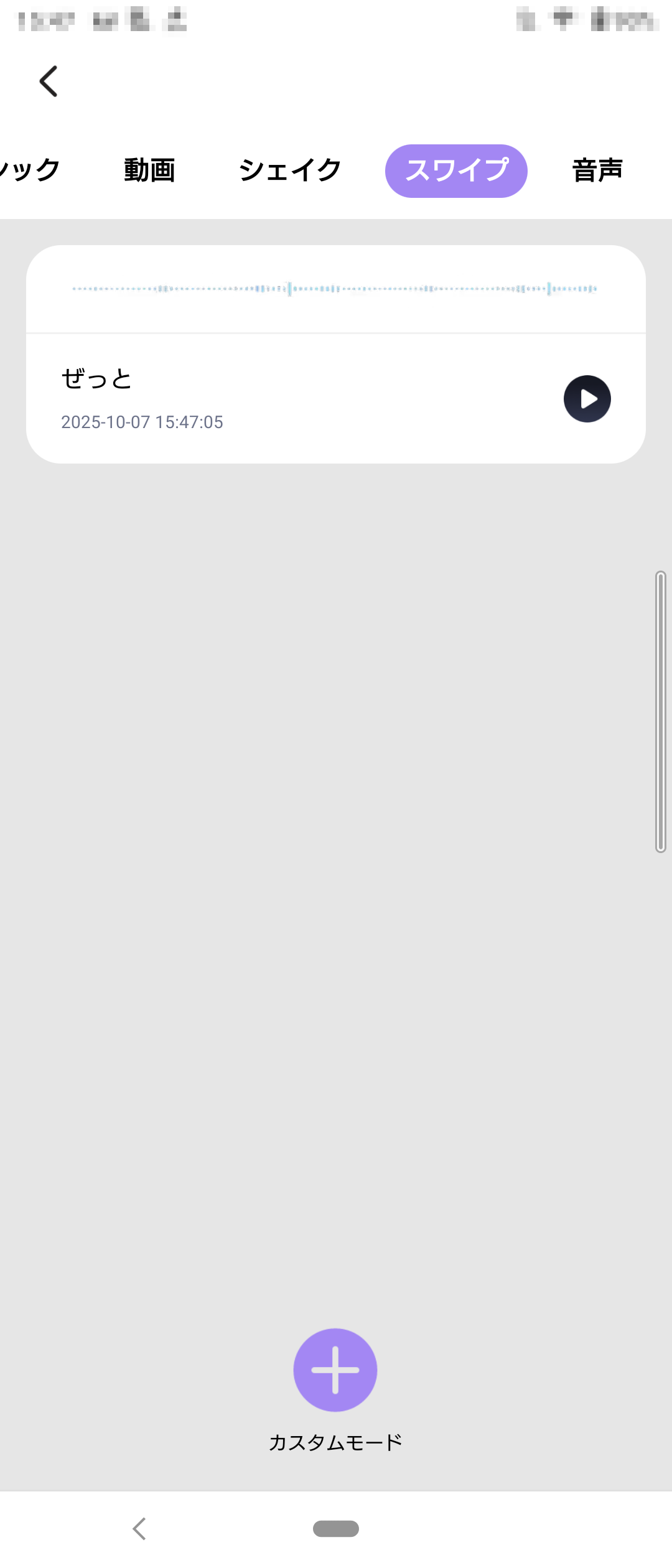
スワイプモードに切り替えて、下部の「+」アイコンをタップしてスワイプインターフェースを呼び出せば、画面上でスライドする指の位置に応じて、デバイスの回転を制御できます。
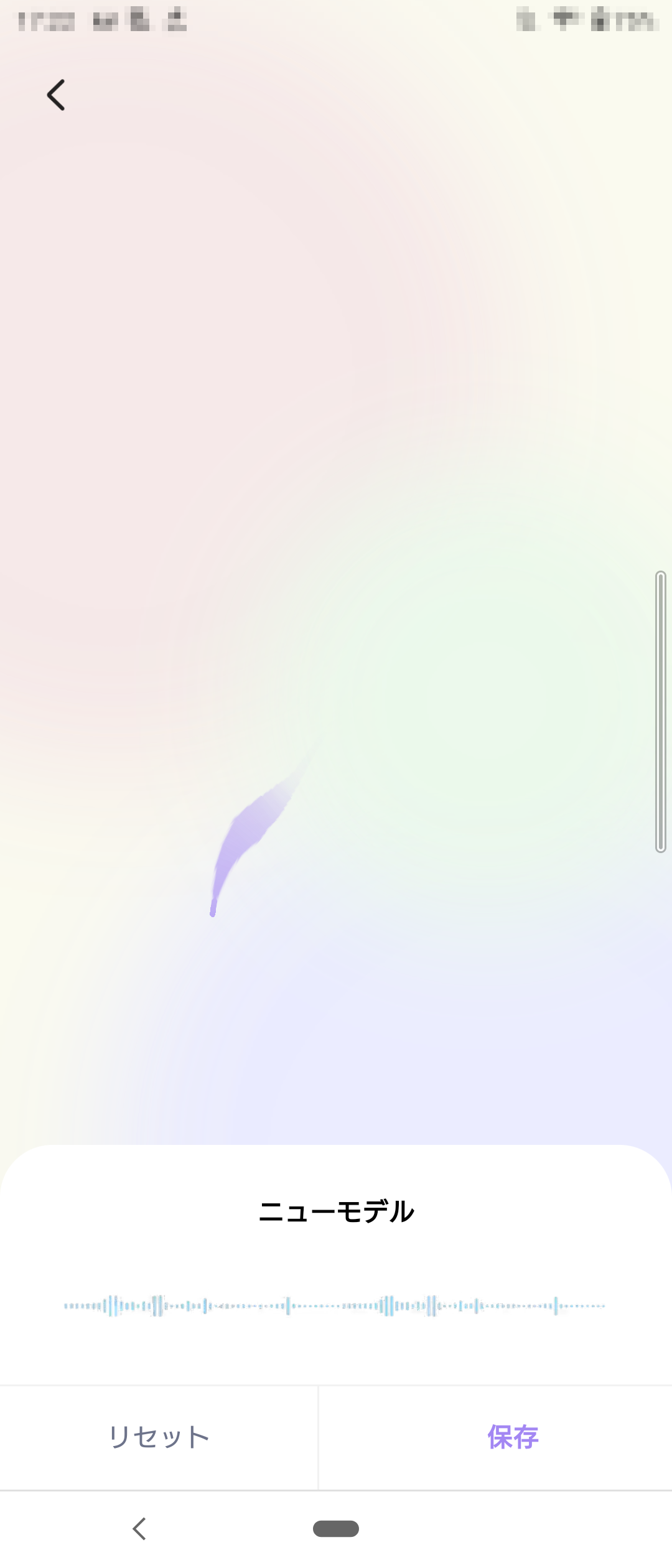
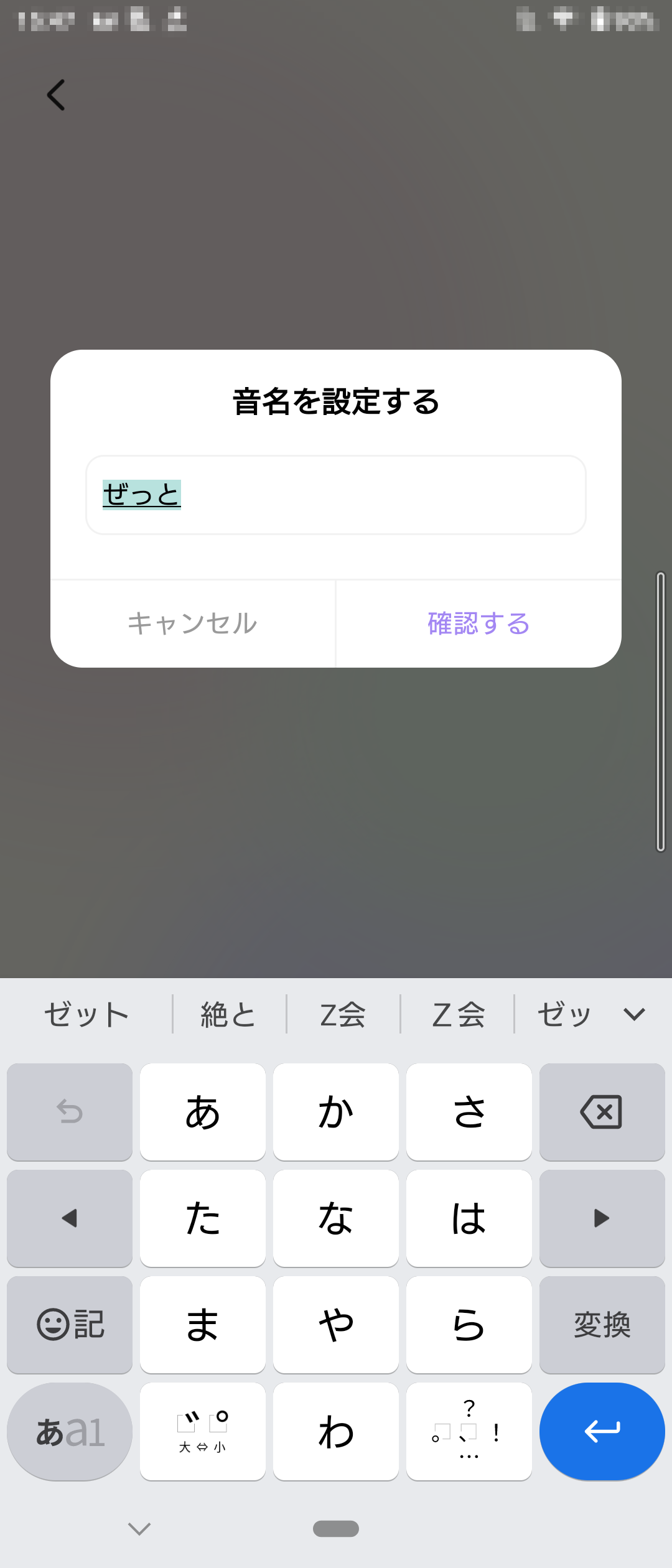
スライドが完了すると、スライド記録を保存して後で直接再生できます。
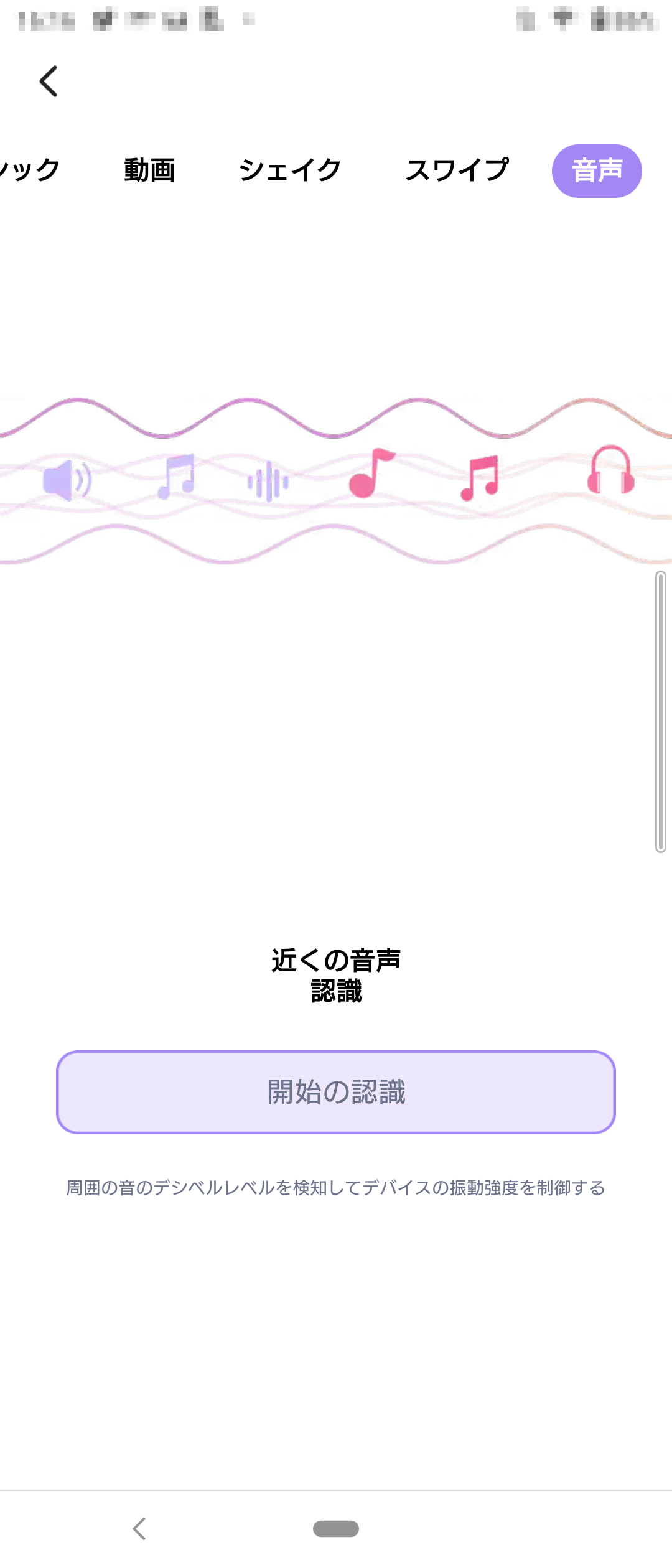
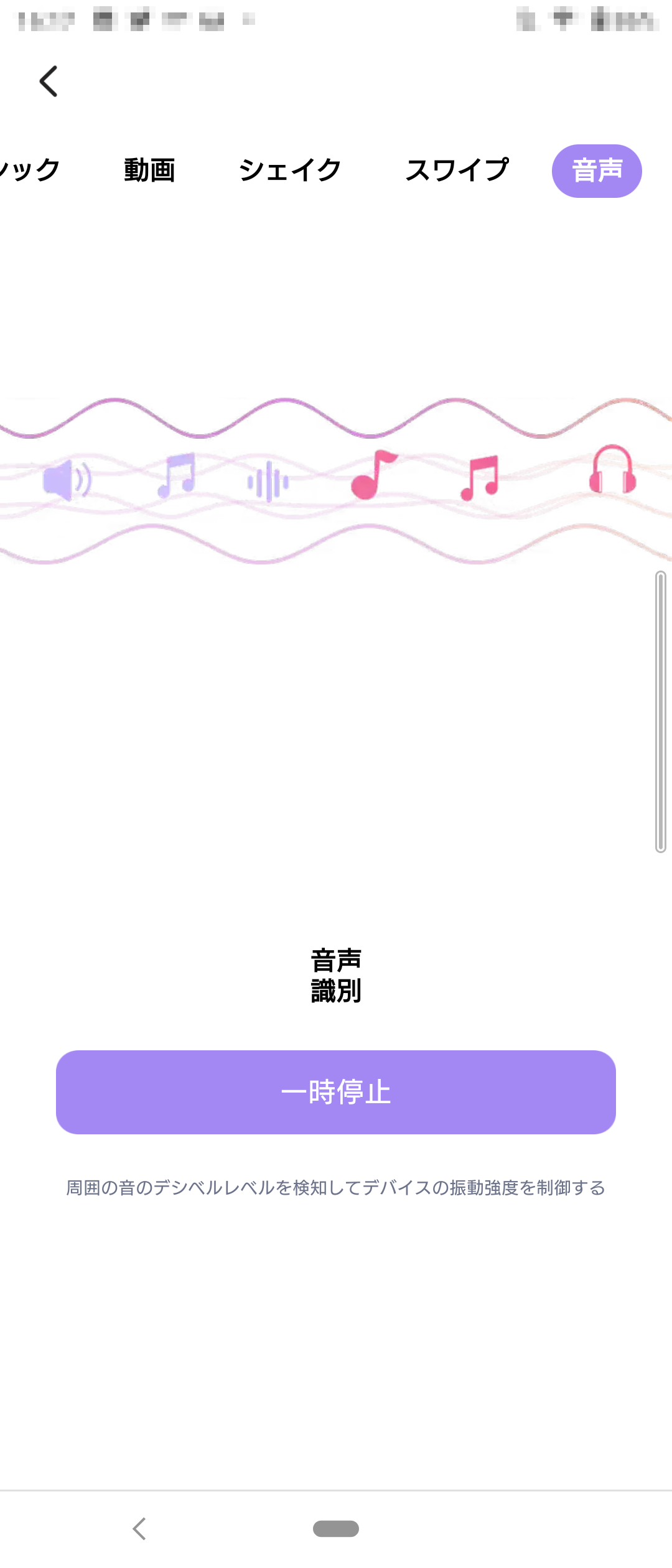
音声認識モードに切り替えて、開始の認識ボタンをタップすると、携帯のマイクに向かってしゃべった声に合わせて本体も連動します。終了する場合は、一時停止ボタンをタップしてください。
ニップルミライは、遠距離にいる相手が操作することもできます。それには、まず相手にもアプリを入れてもらう必要があります。
操作してもらいたい相手にアプリをインストールしたもらったあとは、アプリ内下部にある、チャットボタンをタップし、チャットモードに入ってください。
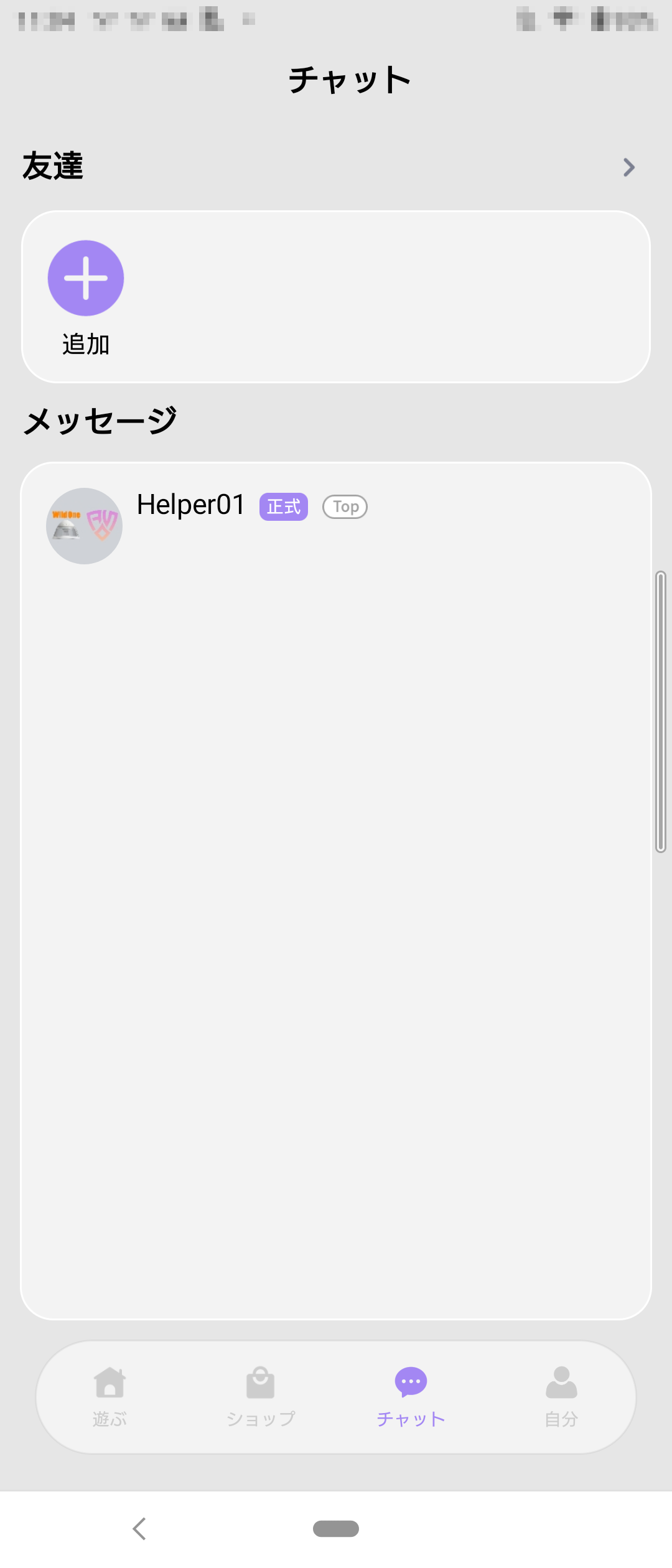
+ボタンをタップすると、友達を追加する項目に飛びますので、そこに相手のユーザーIDを入力して検索してください。
ユーザーIDは、自分という項目がアプリ内下部にありますので、そこをタップすれば確認できます。
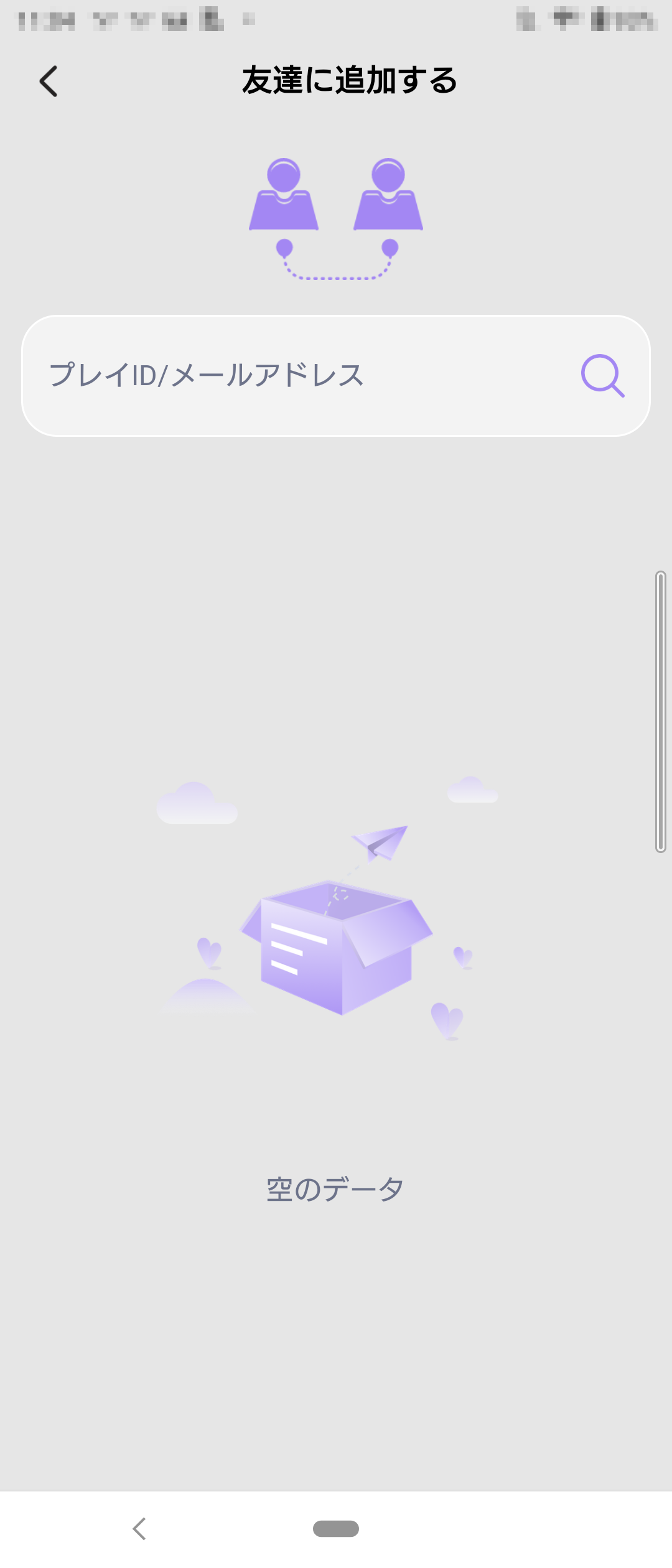
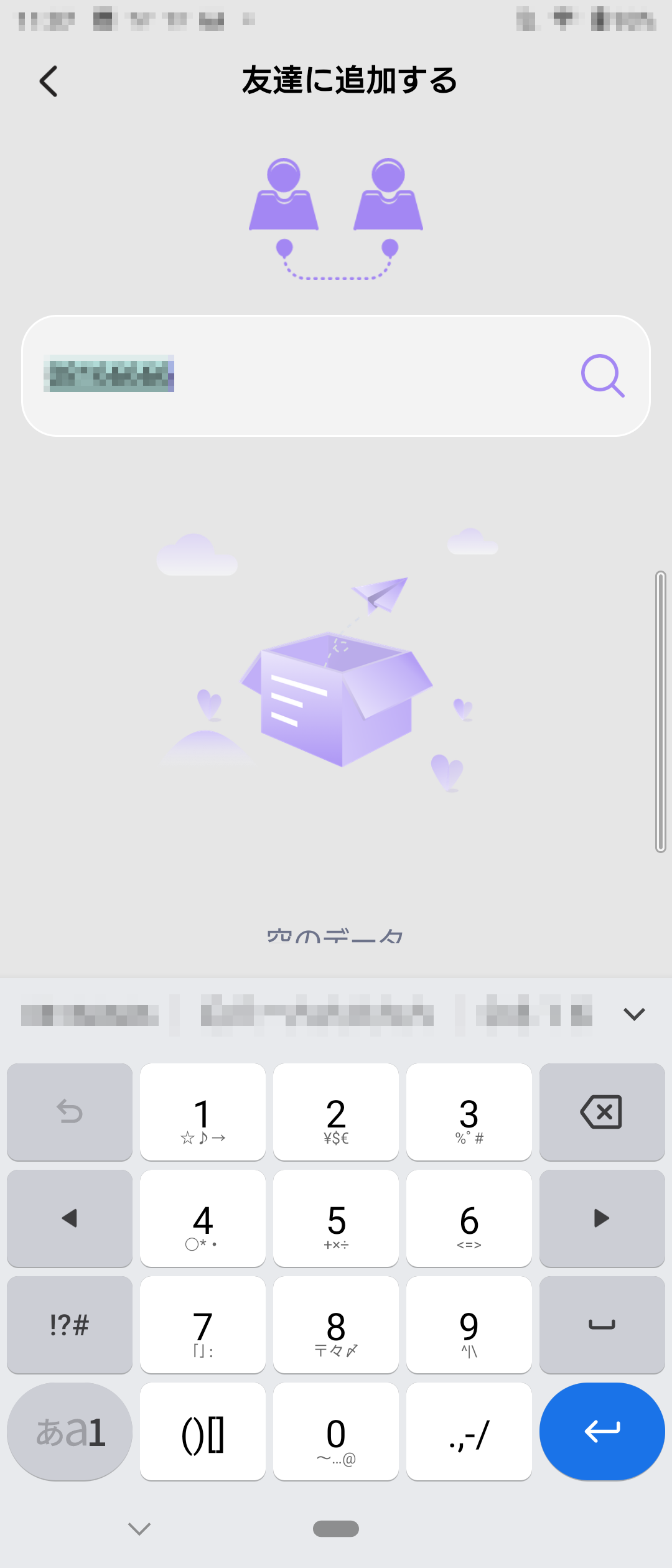
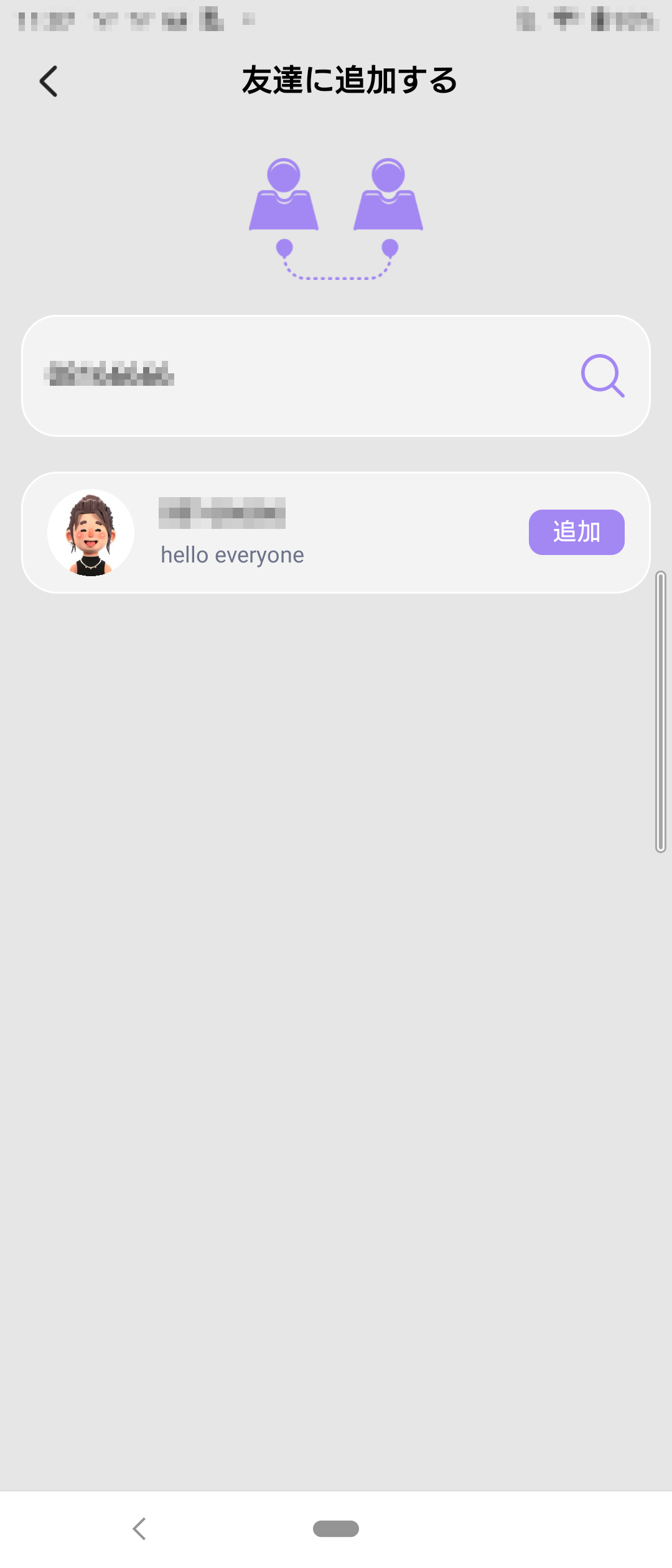
相手のIDが見つかったら、追加ボタンをタップし、次に表示される認証画面で、相手に送る確認メッセージを入力してください。
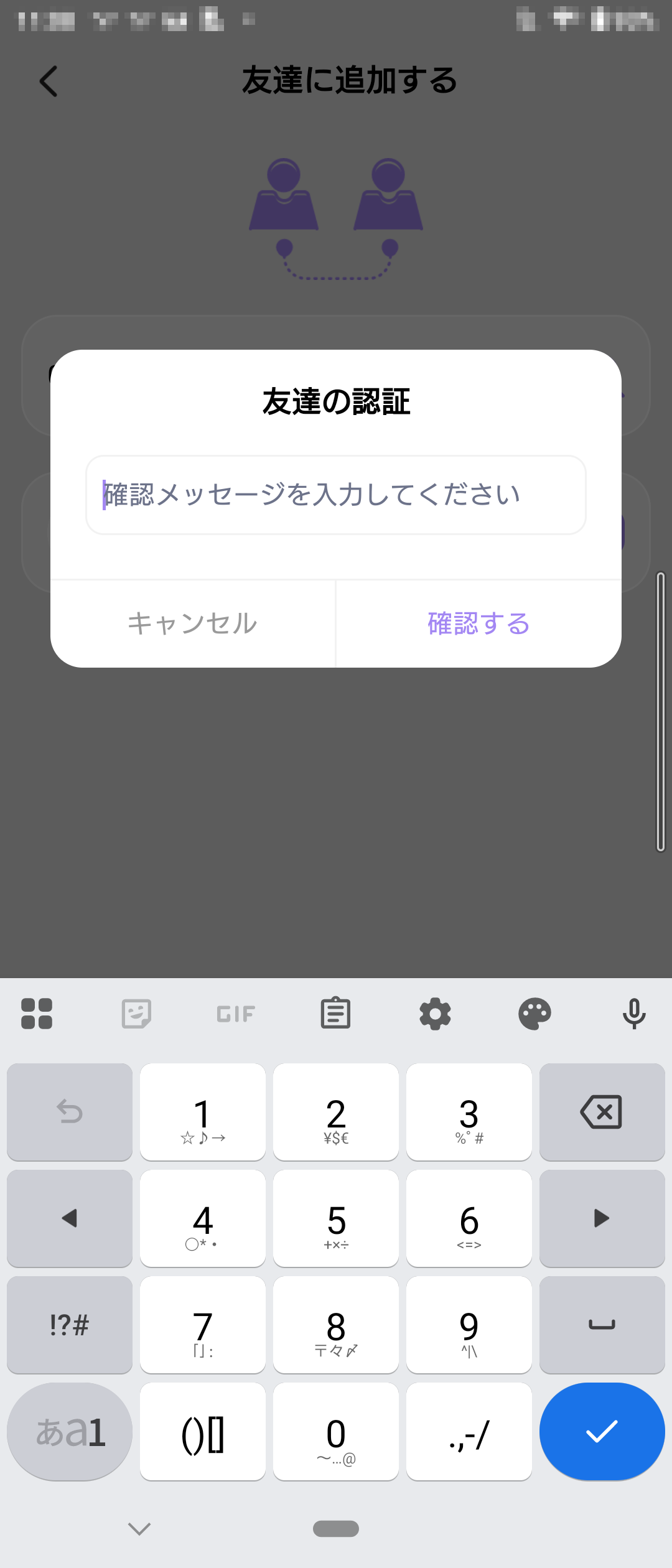
確認メッセージを入力すると、相手とのチャット画面に切り替わりますので、送信したメッセージが表示されていることを確認してください。
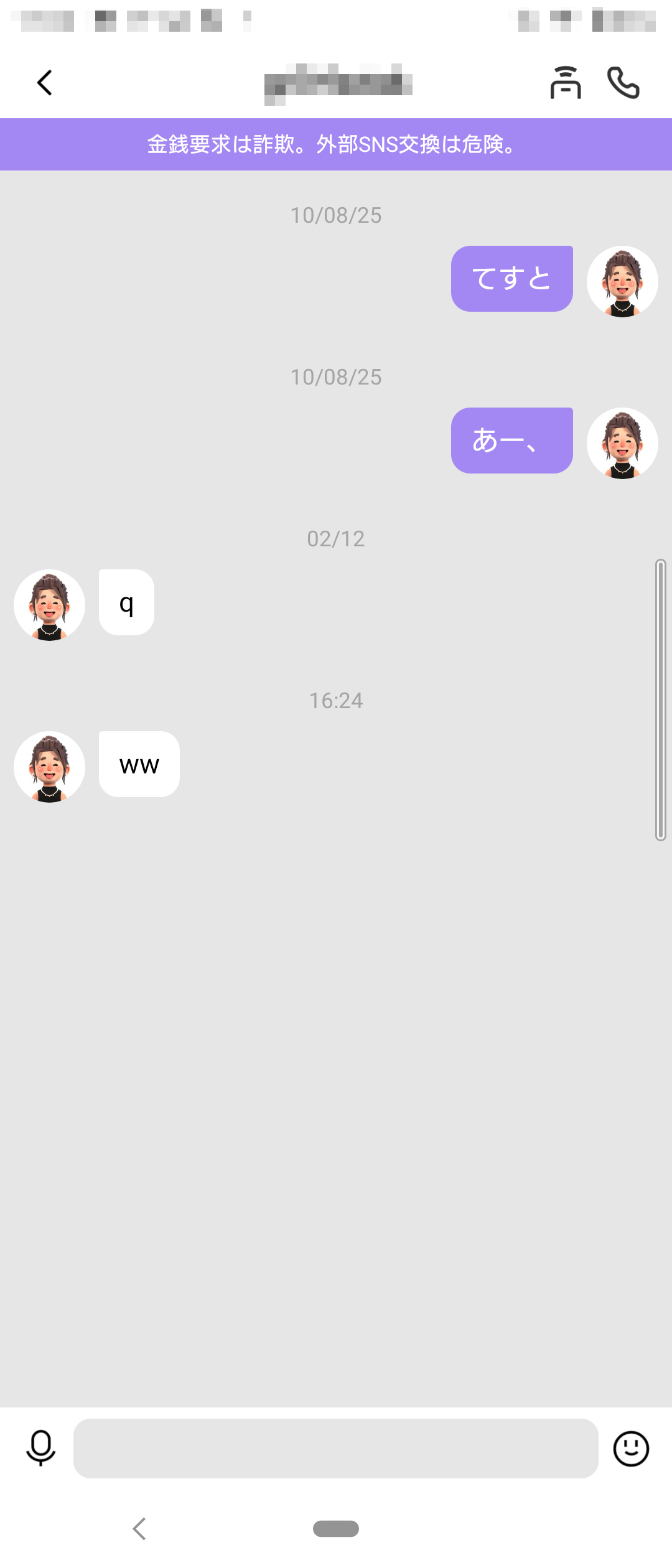
その後、アプリ内右上に配置されたリモコンボタンをタップするとリモコン操作画面になります。
なお、遠隔操作に対応しているものは、ベーシック、シェイク、スワイプの3モードとなっております。リモコン操作画面から、使用するモードを選択してデバイスの遠隔操作をお楽しみください。